
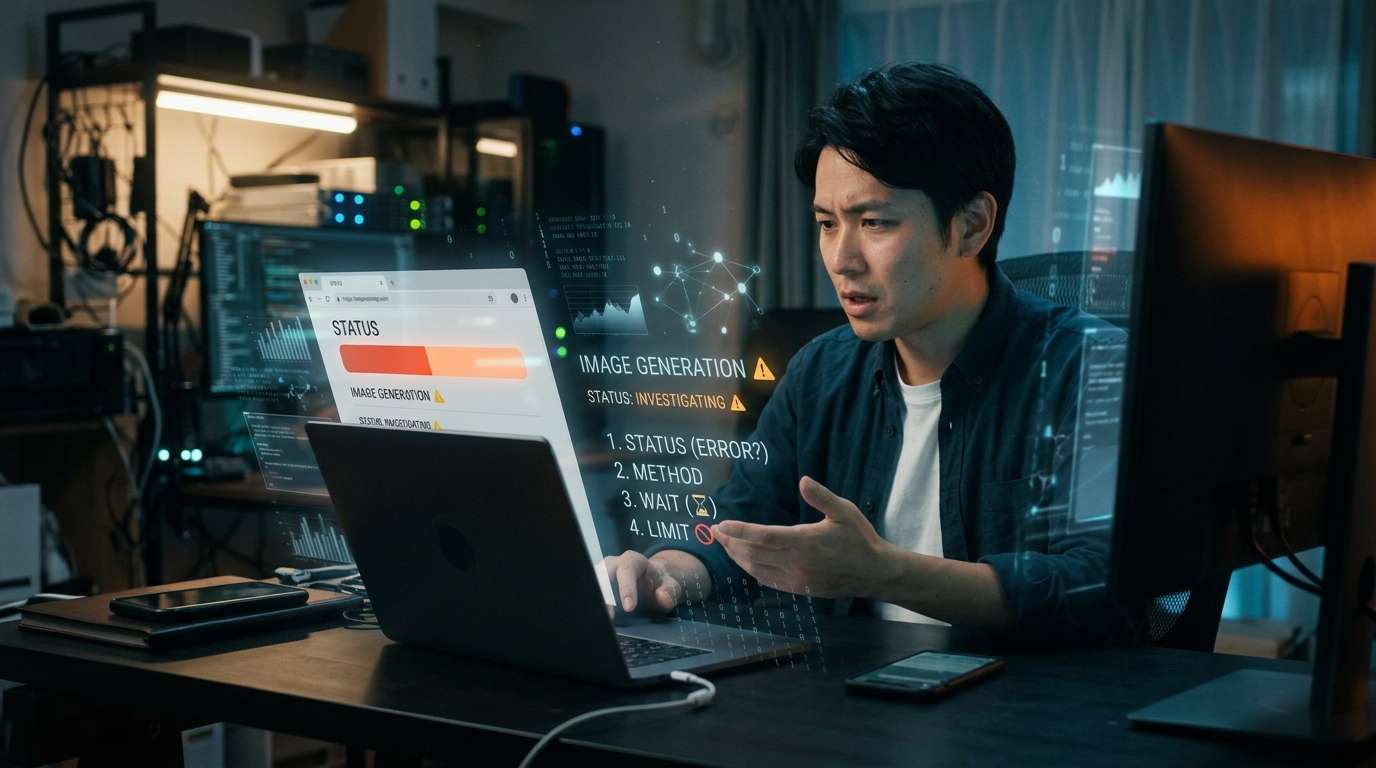
ChatGPT的图片生成功能无法正常运行时,在怀疑设备或设置之前,有几点值得先确认。
OpenAI会在状态页面公布图片生成功能的运行情况,并在帮助中心介绍图片的生成方法、处理时间以及Free计划的使用上限。本文将按照故障、入口、等待时间和上限的顺序,梳理排查流程。
首先查看运行状态,而不是自己的设备
图片没有生成。这种时候,人们往往会直接从自己这边着手处理,比如重新加载浏览器或重新安装应用。不过,如果图片生成功能本身不稳定,无论怎么调整设置,都可能只是白费功夫。
OpenAI的状态页面会显示“Image Generation”的运行情况。本文调查时,页面显示了与图片生成有关的问题。OpenAI还公开了单独的事件页面和历史记录,因此也可以追溯何时发生了什么问题。
不过,页面上的状态会不断变化。请注意不要把过去的故障记录误认为当前发生的故障。养成同时查看页面所示日期、时间和状态的习惯,应该能减少不必要的反复尝试。
确认是否选对了生成图片的入口
如果运行状态没有问题,接下来就要确认使用方法。根据官方帮助说明,除了在对话中要求ChatGPT生成图片,也可以从菜单中选择“图片”来创建图片。
所有计划均可使用ChatGPT Images,并支持Web、iOS和Android。因此,计划或设备不同导致无法使用的可能性似乎不大。首先,不妨确认一下当前打开的页面是否能让你通过正确的入口使用这项功能。
生成图片有时需要几分钟
如果入口没选错,但页面看起来没有反应,也可以稍等片刻。官方常见问题解答指出,图片生成可能需要几分钟,具体取决于内容的复杂程度。
感觉响应很慢时,可能会忍不住反复重新发送请求,但这时最好克制一下。只要等待处理完成,图片有时就会显示出来。
Free计划用户请留意单独设置的使用上限
Free计划用户还需要确认使用上限。图片生成设有不同于常规文本聊天的单独上限。官方说明,达到上限后,ChatGPT会发出通知;若要再次使用,需要等待一段时间。
文本对话还能正常继续,唯独无法生成图片。遇到这种情况,可能与这项单独设置的使用上限有关。最稳妥的做法是查看页面上显示的通知,确认具体次数。
用一张表梳理排查流程
将上述内容按检查位置和后续操作整理如下。
【排查顺序速查表】
1. 是否发生故障 / OpenAI状态页面上的“Image Generation” / 如果显示有问题,等待恢复
2. 图片生成入口 / 在对话中提出请求,或从菜单中选择“图片” / 重新选择正确的功能
3. 生成时间 / 正在处理的提示 / 等待几分钟,不要连续重新发送请求
4. 使用上限 / Free计划显示的通知 / 等一段时间后再继续使用
无法生成图片的原因,不一定只是操作失误。按照从外部状况开始的顺序逐项确认,就能更顺利地找到原因。


コメント