
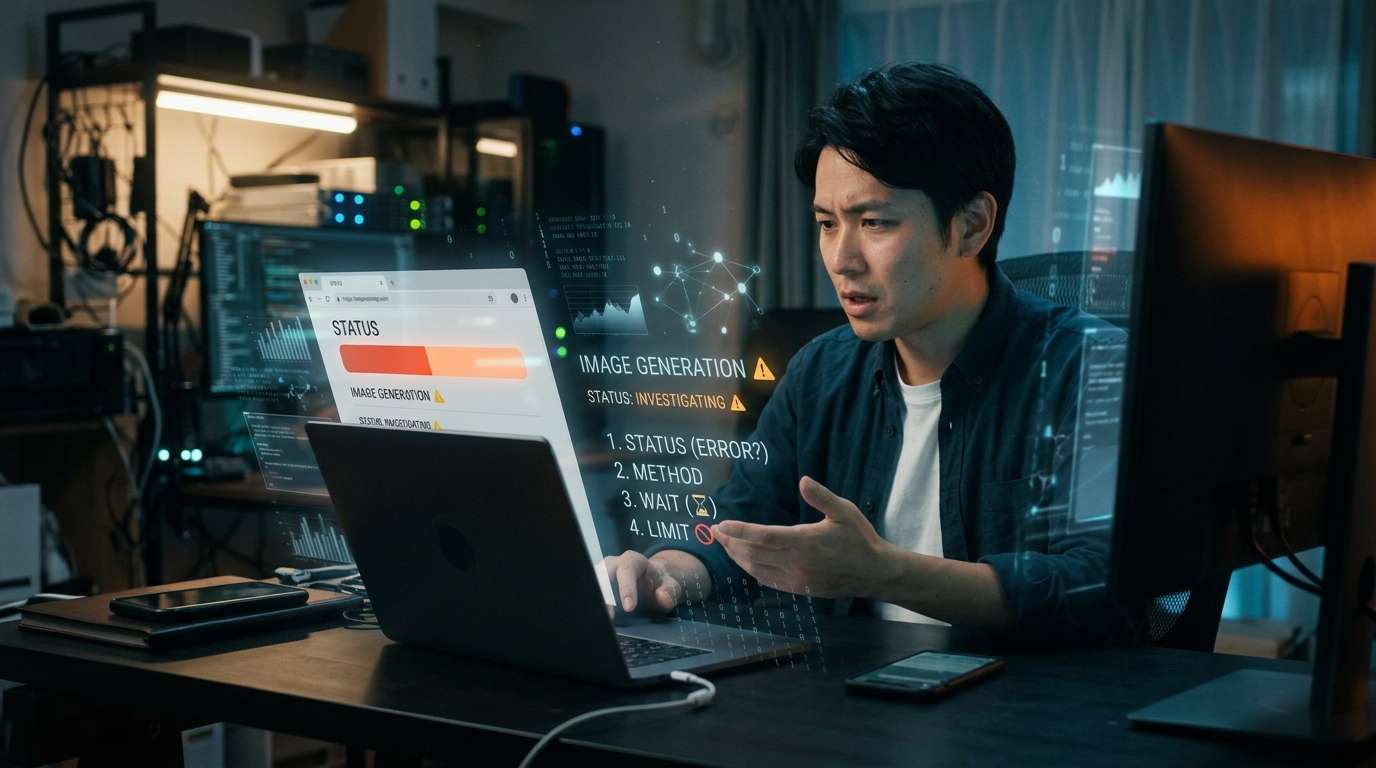
ChatGPTで画像生成がうまく動かないとき、端末や設定を疑う前に確認しておきたい点があります。
OpenAIはステータスページで画像生成の稼働状況を公開しており、ヘルプでは画像の作り方や処理時間、Freeプランの上限についても案内しています。本稿では、障害、入口、待機、上限の順に確認する流れを整理します。
最初に見るのは自分の端末ではなく稼働状況
画像が出てこない。そんなとき、ブラウザーを再読み込みしたりアプリを入れ直したりと、つい手元の対処から始めてしまいがちです。ただ、画像生成そのものが不安定になっているなら、いくら設定をいじっても空回りに終わります。
OpenAIのステータスページには「Image Generation」の稼働状況が載っています。今回の調査時点では、画像生成に関する問題の表示が確認できました。個別のインシデントページや過去の履歴も公開されているため、いつ何が起きたのかをたどることもできます。
ただし、この表示は刻々と変わります。過去の障害の記録を、いま起きている障害と取り違えないことが大切です。画面に出ている日時と状態をあわせて見る習慣をつけておくと、無駄な試行錯誤を減らせるはずです。
画像を作る入口を取り違えていないか
稼働状況に問題がなければ、次は使い方の確認です。ChatGPTの画像は、会話の中で作成を依頼する方法のほか、メニューから「画像」を選ぶ方法でも作れると公式ヘルプで案内されています。
ChatGPT Imagesはすべてのプランで使え、Web、iOS、Androidに対応しています。プランや端末の違いが理由で使えない、という可能性は低いと考えてよさそうです。まずは、いま開いている画面から正しい入口に入れているかを見直してみましょう。
数分かかることもある生成時間
入口が合っているのに画面が動かないように見える場合は、少し待つことも選択肢です。公式FAQでは、画像の生成には内容の複雑さに応じて数分かかる場合があるとされています。
反応が遅いと感じて何度も送信し直したくなりますが、そこはぐっとこらえたいところです。処理が終わるのを待つだけで、画像が出てくることもあります。
Freeプランは別枠の上限に注意
Freeプランの場合は、利用上限も確認ポイントです。画像生成には、通常のテキストチャットとは別の上限が設けられています。上限に達するとChatGPTから通知が出て、再び使うにはしばらく時間を置く必要があると案内されています。
テキストでの会話は普通に続けられるのに、画像だけ作れなくなる。そんな場面では、この別枠の上限が関係しているのかもしれません。具体的な回数は画面の通知で確認するのが確実です。
確認の流れを一枚の表で
ここまでの内容を、確認する場所と次の行動に分けて整理すると、次のようになります。
【確認順の早見表】
1. 障害の有無 / OpenAIのステータスページの「Image Generation」 / 問題が出ていれば復旧を待つ
2. 画像の入口 / 会話での依頼、またはメニューの「画像」 / 正しい機能を選び直す
3. 生成時間 / 処理中の表示 / 数分待ち、連続で送信し直さない
4. 利用上限 / Freeプランで表示される通知 / 時間を置いてから再開する
画像が作れない原因は、手元の操作ミスだけとは限りません。外側の状況から順に確かめていくと、迷わずに原因へたどり着けます。


コメント